• Datenschutz
  • Impressum
  • Kontakt

Rechnungslegung

18
  • Rechnung stornieren und neu erstellen. Neue Version
  • Rechnungsvorschau. Neue Version
  • SEPA-Lastschrift: Ablauf. Neue Version
  • Rechnungsausgleich durchführen (Zahlungen einer Rechnung zuordnen). Neue Version
  • Rechnungslauf mit Verbrauch durchführen – inklusive möglicher Fehlerquellen
  • Rechnungen auf Personen- oder Parzellenebene. Neue Version!
  • Rechnungspositionen (Umlage), Tarif & Zusatzeintrag anlegen. Neue Version
  • Rechnungen auf Parzellen- oder Personenebene. Neue Version
  • Rechnungen stellen – Vorschau. Neue Version
  • Gestellte Rechnungen + Sepa-Lastschriftlauf. Neue Version
  • Rechnungspositionen (Umlagen). Neue Version
  • Rechnungsläufe- Neu: Rechnungen als E-Mail versenden. Neue Version
  • Ratenvereinbarungen. Neue Version!
  • SEPA-Lastschriftläufe. Neue Version
  • SEPA-Lastschriften. Neue Version
  • Einstellungen Rechnungslegung. Neue Version
  • Aufteilung oder Gruppierung der Rechnung anpassen. Neue Version.
  • Ablauf der Rechnungslegung in Easy

KleingartenEasy

18
  • Start mit KleingartenEasy: Was ist beim Wechsel zu beachten?
  • Was ist neu in KleingartenEasy?
  • Erweiterte Such-und Filterfunktion. Neue Version
  • Rechnungslaufvorgaben (Abrechnung). Neue Version
  • E-Mail-Verwaltung – Neue Version
  • Empfängerauswahl. Neue Version
  • Serienbriefe / E-Mails. Neue Version
  • Debitorenkonten -> Buchungen-„Archiv“. Neue Version
  • Debitorenkonten -> „Buchungen“. Neue Version
  • Debitorenkonten -> „Rechnungen“. Neue Version
  • Debitorenkonten. Neue Version
  • Flächenverwaltung in KleingartenEasy
  • Navigation. Neue Version
  • Parzellenstammsatz (Übersicht). Neue Version
  • Rechnungsausgleich durchführen (Zahlungen einer Rechnung zuordnen). Neue Version
  • Benutzerverwaltung und Berechtigungen. Neue Version
  • SEPA-Lastschrift: Ablauf. Neue Version
  • Foto/Avatar einfügen. Neue Version

BegehungEasy

2
  • Begehungs-App – Einrichtung und Nutzung. Neue Version
  • Begehungs-Anwendung auf dem Smartphone oder Tablet installieren

Buchhaltung

10
  • Achtung bei Buchungskorrekturen: Bitte keine manuellen Gegenbuchungen verwenden!
  • Journal-> Buchungsjournal -> „Archiv“. Neue Version
  • Kontenplan. Neue Version
  • Buchungen „Archiv“ – Personen
  • Buchungen im Personenstammsatz. Neue Version
  • Debitorenkonten -> „Rechnungen“. Neue Version
  • Journal/ Buchungsjournal. Neue Version
  • Debitorenkonten. Neue Version
  • Direktbuchung (Sofortbuchung). Neue Version
  • Stapelbuchung ->Buchungsarten. Neue Version

Wasserabrechnung / Stromabrechnung

4
  • Zählerstände sind ausgegraut. Wie kann ich sie eintragen? Neue Version
  • Mehrere Buchungs- Abrechnungsjahre verwalten. Neue Version
  • Wasserzähler
  • Rechnungslauf mit Verbrauch durchführen – inklusive möglicher Fehlerquellen

Stammdaten

40
  • Was ist neu in KleingartenEasy?
  • Parzellennummer ändern. Neue Version
  • Jahresabschluss! Neue Version
  • Journal-> Buchungsjournal -> „Archiv“. Neue Version
  • Bewerber -> Briefe. Neue Version
  • Bewerber -> E-Mails. Neue Version
  • Bewerber – Unterlagen. Neue Version
  • Bewerber -> Angebotene Parzellen. Neue Version
  • Bewerberdaten. Neue Version
  • Personen -> Briefe erstellen. Neue Version
  • E-Mail versenden im Personenstammsatz. Neue Version!
  • Verknüpfte Parzellen in der Personenansicht. Neue Version
  • Wasserzähler im Parzellenstammsatz. Neue Version
  • Stromversorgung im Parzellenstammsatz. Vorankündigung der neuen Version!
  • Versicherungen im Parzellenstammsatz. Neue Version
  • Parzellenverwaltung. Neue Version
  • Übersicht der Vereinsverwaltung. Neue Version
  • Vereinsverwaltung. Neue Version
  • Listen filtern und herunterladen. Neue Version
  • Zusatzeinträge, Tarife, Rechnungspositionen (Umlagen) erstellen. Neue Version
  • E-Mail-Adresse hinterlegen. Neue Version
  • Mitpächter(in) zur Parzelle hinzufügen. Neue Version
  • Formular-Funktion im Stammsatz nutzen. Neue Version
  • E-Mail versenden im Parzellenstammsatz. Neue Version
  • Arbeiten mit mehreren Datensätzen. Neue Version
  • Start- und Schlussrechnung bei Pächterwechsel. Neue Version
  • Briefe erstellen im Parzellenstammsatz. Neue Version
  • Dokumente im Parzellenstammsatz. Neue Version
  • Buchungen im Parzellenstammsatz „ARCHIV“. Neue Version
  • Buchungen im Parzellenstammsatz anzeigen. Neue Version
  • Allgemeine Wiedervorlage. Neue Version
  • Personenverwaltung! Neue Version
  • Bewerberfunktion. –> „VERWEIS“! Neue Version
  • Bewerberfunktion – Anlegen und Verwalten. Neue Version
  • Pächterwechsel. Neue Version
  • Flächen. Neue Version
  • Dokumente im Verein/Bezirk hochladen und verwalten. Neue Version
  • Funktionsträger anlegen. Neue Version
  • Dokumente im Personenstammsatz. Neue Version!
  • Personenstammdaten. Neue Version

Kontenplan

1
  • Kontenplan. Neue Version

Einstellungen

7
  • Erweiterte Such-und Filterfunktion. Neue Version
  • Wichtiger Hinweis: Das Buchhaltungsjahr ist unplausibel
  • Rechnungspositionen (Umlagen), Zusatzeinträge, Zusatzfelder, Tarife erstellen. Neue Version
  • Gruppe erstellen (Berechtigungen)! Neue Version
  • Gruppen-Übersicht (Berechtigung). Neue Version!
  • Benutzerverwaltung und Berechtigungen. Neue Version
  • Foto/Avatar einfügen. Neue Version

Auswertung

1
  • Listen filtern und herunterladen. Neue Version

Mahnung

2
  • Mahnwesen-Mahnläufe
  • Mahnwesen: Mahnungen und Mahnläufe. Neue Version

Begehungs-App

2
  • Begehungs-App – Einrichtung und Nutzung. Neue Version
  • Begehungs-Anwendung auf dem Smartphone oder Tablet installieren

Nebenkostenabrechnung

8
  • Stromabrechnung -> Verweis. Neue Version
  • Müllgefäße. Neue Version
  • Hauptzähler. Neue Version
  • Müllabfuhr -> Verbrauch. Vorankündigung der neuen Version!
  • Zählerstände -> Verbrauch. Neue Version
  • Stromzähler -> Verbrauch. Vorankündigung der neuen Version!
  • Stromabrechnung. Neue Version
  • Wasserabrechnung-Übersicht. Neue Version!
  • Hilfecenter
  • KleingartenEasy (Neue Version)
  • BegehungEasy
View Categories

Begehungs-Anwendung auf dem Smartphone oder Tablet installieren

Die Begehungs-Anwendung von KleingartenEasy lässt sich direkt über den Internetbrowser auf dem Smartphone oder Tablet öffnen.

Hinweis

  • Damit Sie nicht jedes Mal den Link im Browser aufrufen müssen, können Sie die Anwendung als Symbol auf Ihrem Startbildschirm ablegen.
  • So können Sie die Begehungs-Anwendung künftig direkt wie eine normale App starten.
  • Eine separate Installation über den Apple App Store oder Google Play Store ist nicht erforderlich.

Installation auf einem Apple-Gerät (iPhone oder iPad)

  • Öffnen Sie den Ihnen zur Verfügung gestellten Begehungs-Link im Browser Safari.
  • Tippen Sie unten auf das Teilen-Symbol (Quadrat mit Pfeil nach oben).
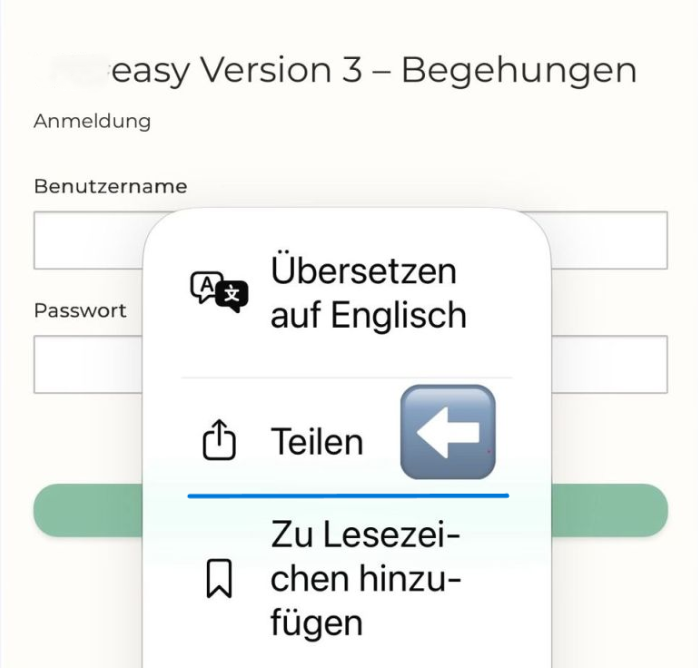
  • Scrollen Sie in der angezeigten Liste nach unten und wählen Sie „Zum Home-Bildschirm“ aus.
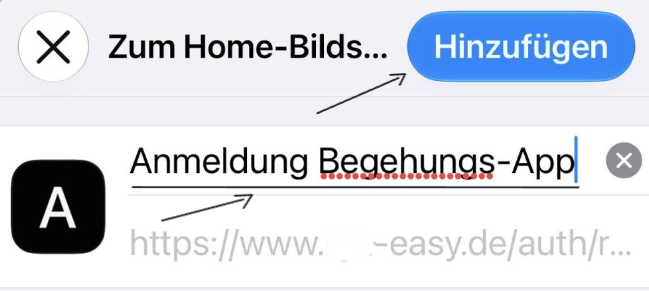
  • Geben Sie der Anwendung bei Bedarf einen Namen, zum Beispiel „Begehungs-App“.
  • Tippen Sie oben rechts auf „Hinzufügen“.
  • Anschließend erscheint das Symbol der Begehungs-Anwendung auf Ihrem Startbildschirm.
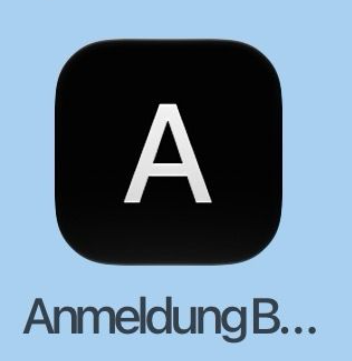
  • Über dieses Symbol können Sie die Anwendung künftig direkt öffnen.

Installation auf einem Android-Gerät (z. B. Samsung, Google Pixel)

  • Öffnen Sie den Ihnen zur Verfügung gestellten Begehungs-Link im Browser Google Chrome.
  • Tippen Sie oben rechts auf die drei Punkte.
  • Wählen Sie „App installieren“ oder „Zum Startbildschirm hinzufügen“ aus. Die Bezeichnung kann je nach Gerät und Browser-Version abweichen.
  • Bestätigen Sie die Auswahl.
  • Anschließend erscheint das Symbol der Begehungs-Anwendung auf Ihrem Startbildschirm.

Anwendung künftig öffnen

  • Nach dem Hinzufügen finden Sie das Symbol direkt auf Ihrem Startbildschirm.
  • Tippen Sie darauf, um die Begehungs-Anwendung zu starten.

Wichtig

  • Sie benötigen weiterhin eine Internetverbindung und Ihre persönlichen Zugangsdaten für die Anmeldung.
  • Das Hinzufügen zum Startbildschirm ersetzt keine separate Registrierung oder Freischaltung.
  • Sollten Sie die Anwendung nicht zum Startbildschirm hinzufügen können, prüfen Sie bitte, ob Sie den Link im passenden Browser geöffnet haben.
  • Verwenden Sie auf Apple-Geräten Safari und auf Android-Geräten vorzugsweise Google Chrome.

Hinweis

  • Begehung Easy ist nicht automatisch in Ihrer Programm-Lizenz enthalten und muss gesondert beauftragt werden.
  • Wenn Sie Interesse an der Nutzung haben, sprechen Sie uns gerne an.
  • Falls Sie einem Verband angehören, fragen Sie bitte dort nach, ob die Begehungs-Anwendung bereits angeboten wird oder in Ihrer Verbandsvereinbarung enthalten ist.
App zum Home-Bildschirm hinzufügen, Begehung auf dem Handy/Tablet, Begehungs-App
Begehungs-App – Einrichtung und Nutzung. Neue VersionBegehungs-App – Einrichtung und Nutzung. Neue Version
  • Datenschutz
  • Impressum
  • Kontakt
© 2026 IT-conomic. Alle Rechte vorbehalten.
cross