• Datenschutz
  • Impressum
  • Kontakt

Rechnungslegung

18
  • Rechnung stornieren und neu erstellen. Neue Version
  • Rechnungsvorschau. Neue Version
  • SEPA-Lastschrift: Ablauf. Neue Version
  • Rechnungsausgleich durchführen (Zahlungen einer Rechnung zuordnen). Neue Version
  • Rechnungslauf mit Verbrauch durchführen – inklusive möglicher Fehlerquellen
  • Rechnungen auf Personen- oder Parzellenebene. Neue Version!
  • Rechnungspositionen (Umlage), Tarif & Zusatzeintrag anlegen. Neue Version
  • Rechnungen auf Parzellen- oder Personenebene. Neue Version
  • Rechnungen stellen – Vorschau. Neue Version
  • Gestellte Rechnungen + Sepa-Lastschriftlauf. Neue Version
  • Rechnungspositionen (Umlagen). Neue Version
  • Rechnungsläufe- Neu: Rechnungen als E-Mail versenden. Neue Version
  • Ratenvereinbarungen. Neue Version!
  • SEPA-Lastschriftläufe. Neue Version
  • SEPA-Lastschriften. Neue Version
  • Einstellungen Rechnungslegung. Neue Version
  • Aufteilung oder Gruppierung der Rechnung anpassen. Neue Version.
  • Ablauf der Rechnungslegung in Easy

KleingartenEasy

18
  • Start mit KleingartenEasy: Was ist beim Wechsel zu beachten?
  • Was ist neu in KleingartenEasy?
  • Erweiterte Such-und Filterfunktion. Neue Version
  • Rechnungslaufvorgaben (Abrechnung). Neue Version
  • E-Mail-Verwaltung – Neue Version
  • Empfängerauswahl. Neue Version
  • Serienbriefe / E-Mails. Neue Version
  • Debitorenkonten -> Buchungen-„Archiv“. Neue Version
  • Debitorenkonten -> „Buchungen“. Neue Version
  • Debitorenkonten -> „Rechnungen“. Neue Version
  • Debitorenkonten. Neue Version
  • Flächenverwaltung in KleingartenEasy
  • Navigation. Neue Version
  • Parzellenstammsatz (Übersicht). Neue Version
  • Rechnungsausgleich durchführen (Zahlungen einer Rechnung zuordnen). Neue Version
  • Benutzerverwaltung und Berechtigungen. Neue Version
  • SEPA-Lastschrift: Ablauf. Neue Version
  • Foto/Avatar einfügen. Neue Version

BegehungEasy

2
  • Begehungs-App – Einrichtung und Nutzung. Neue Version
  • Begehungs-Anwendung auf dem Smartphone oder Tablet installieren

Buchhaltung

10
  • Achtung bei Buchungskorrekturen: Bitte keine manuellen Gegenbuchungen verwenden!
  • Journal-> Buchungsjournal -> „Archiv“. Neue Version
  • Kontenplan. Neue Version
  • Buchungen „Archiv“ – Personen
  • Buchungen im Personenstammsatz. Neue Version
  • Debitorenkonten -> „Rechnungen“. Neue Version
  • Journal/ Buchungsjournal. Neue Version
  • Debitorenkonten. Neue Version
  • Direktbuchung (Sofortbuchung). Neue Version
  • Stapelbuchung ->Buchungsarten. Neue Version

Wasserabrechnung / Stromabrechnung

4
  • Zählerstände sind ausgegraut. Wie kann ich sie eintragen? Neue Version
  • Mehrere Buchungs- Abrechnungsjahre verwalten. Neue Version
  • Wasserzähler
  • Rechnungslauf mit Verbrauch durchführen – inklusive möglicher Fehlerquellen

Stammdaten

40
  • Was ist neu in KleingartenEasy?
  • Parzellennummer ändern. Neue Version
  • Jahresabschluss! Neue Version
  • Journal-> Buchungsjournal -> „Archiv“. Neue Version
  • Bewerber -> Briefe. Neue Version
  • Bewerber -> E-Mails. Neue Version
  • Bewerber – Unterlagen. Neue Version
  • Bewerber -> Angebotene Parzellen. Neue Version
  • Bewerberdaten. Neue Version
  • Personen -> Briefe erstellen. Neue Version
  • E-Mail versenden im Personenstammsatz. Neue Version!
  • Verknüpfte Parzellen in der Personenansicht. Neue Version
  • Wasserzähler im Parzellenstammsatz. Neue Version
  • Stromversorgung im Parzellenstammsatz. Vorankündigung der neuen Version!
  • Versicherungen im Parzellenstammsatz. Neue Version
  • Parzellenverwaltung. Neue Version
  • Übersicht der Vereinsverwaltung. Neue Version
  • Vereinsverwaltung. Neue Version
  • Listen filtern und herunterladen. Neue Version
  • Zusatzeinträge, Tarife, Rechnungspositionen (Umlagen) erstellen. Neue Version
  • E-Mail-Adresse hinterlegen. Neue Version
  • Mitpächter(in) zur Parzelle hinzufügen. Neue Version
  • Formular-Funktion im Stammsatz nutzen. Neue Version
  • E-Mail versenden im Parzellenstammsatz. Neue Version
  • Arbeiten mit mehreren Datensätzen. Neue Version
  • Start- und Schlussrechnung bei Pächterwechsel. Neue Version
  • Briefe erstellen im Parzellenstammsatz. Neue Version
  • Dokumente im Parzellenstammsatz. Neue Version
  • Buchungen im Parzellenstammsatz „ARCHIV“. Neue Version
  • Buchungen im Parzellenstammsatz anzeigen. Neue Version
  • Allgemeine Wiedervorlage. Neue Version
  • Personenverwaltung! Neue Version
  • Bewerberfunktion. –> „VERWEIS“! Neue Version
  • Bewerberfunktion – Anlegen und Verwalten. Neue Version
  • Pächterwechsel. Neue Version
  • Flächen. Neue Version
  • Dokumente im Verein/Bezirk hochladen und verwalten. Neue Version
  • Funktionsträger anlegen. Neue Version
  • Dokumente im Personenstammsatz. Neue Version!
  • Personenstammdaten. Neue Version

Kontenplan

1
  • Kontenplan. Neue Version

Einstellungen

7
  • Erweiterte Such-und Filterfunktion. Neue Version
  • Wichtiger Hinweis: Das Buchhaltungsjahr ist unplausibel
  • Rechnungspositionen (Umlagen), Zusatzeinträge, Zusatzfelder, Tarife erstellen. Neue Version
  • Gruppe erstellen (Berechtigungen)! Neue Version
  • Gruppen-Übersicht (Berechtigung). Neue Version!
  • Benutzerverwaltung und Berechtigungen. Neue Version
  • Foto/Avatar einfügen. Neue Version

Auswertung

1
  • Listen filtern und herunterladen. Neue Version

Mahnung

2
  • Mahnwesen-Mahnläufe
  • Mahnwesen: Mahnungen und Mahnläufe. Neue Version

Begehungs-App

2
  • Begehungs-App – Einrichtung und Nutzung. Neue Version
  • Begehungs-Anwendung auf dem Smartphone oder Tablet installieren

Nebenkostenabrechnung

8
  • Stromabrechnung -> Verweis. Neue Version
  • Müllgefäße. Neue Version
  • Hauptzähler. Neue Version
  • Müllabfuhr -> Verbrauch. Vorankündigung der neuen Version!
  • Zählerstände -> Verbrauch. Neue Version
  • Stromzähler -> Verbrauch. Vorankündigung der neuen Version!
  • Stromabrechnung. Neue Version
  • Wasserabrechnung-Übersicht. Neue Version!
  • Hilfecenter
  • KleingartenEasy (Neue Version)
  • BegehungEasy
View Categories

Begehungs-App – Einrichtung und Nutzung. Neue Version

Hinweis

  • Wenn BegehungEasy für Sie und Ihren Verein oder Verband freigeschaltet ist, können Sie die Anwendung nutzen, um Begehungen direkt vor Ort zu erfassen und die aufgenommenen Bilder in der Parzellenverwaltung abzulegen.

Zugriffsgruppe für die Begehungs-App anlegen

  • Öffnen Sie über das Zahnrad oben rechts die Einstellungen.
  • Wählen Sie auf der linken Seite den Menüpunkt „Gruppen“.
  • Falls die Begehungs-App noch nicht als Gruppe vorhanden ist, klicken Sie oben rechts auf den Button „Erstellen“.

  • Tragen Sie als Gruppennamen folgende Bezeichnung ein:
  • #BEGEHUNG_APP_999 (ersetzen Sie die 999 durch Ihre Vereinsnummer)
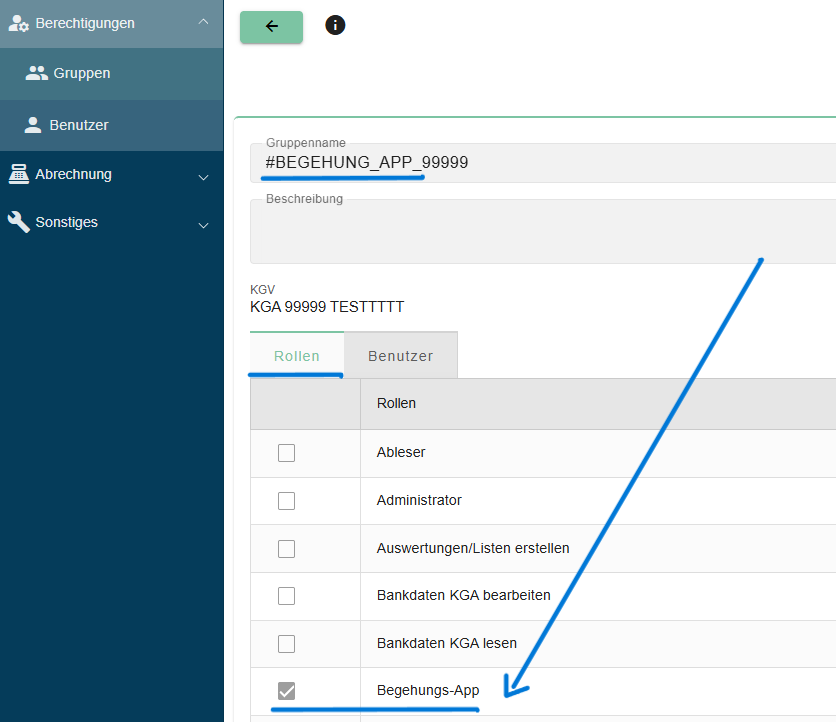
  • Scrollen Sie zum Bereich „Rollen“ und aktivieren Sie die Rolle „Begehungs-App“.
  • Klicken Sie auf „Speichern und beenden“.

Zugriffsgruppe einem Benutzer zuweisen

  • Damit ein Benutzer die Begehungs-App nutzen kann, müssen Sie ihm die entsprechende Zugriffsgruppe zuweisen.
  • Öffnen Sie die Benutzerverwaltung und wählen Sie den gewünschten Benutzer aus.
  • Klicken Sie auf den grünen Button „Bearbeiten“.
  • Wählen Sie „Zu Gruppe hinzufügen“.
  • Wählen Sie die Gruppe „Begehung-App“ aus und klicken auf „OK“.
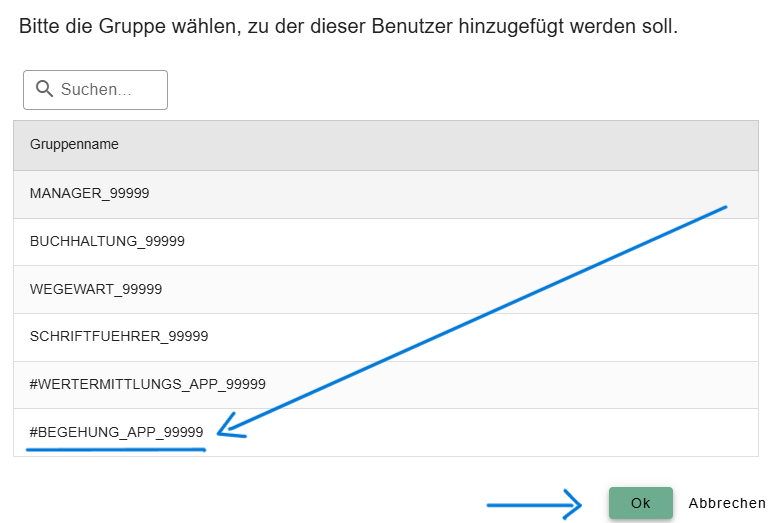
„Speichern und Beenden“ Sie die Änderungen und schließen Sie die Bearbeitung.

Ordner „Begehung“ in den Parzellen

Damit die aufgenommenen Bilder und Dokumente den jeweiligen Parzellen zugeordnet werden können, steht Ihnen der Ordner „Begehung“ zur Verfügung.
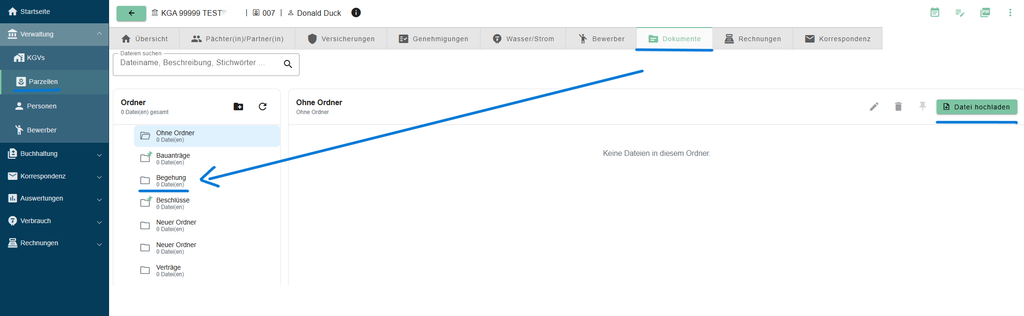
Gehen Sie zu „Verwaltung → Parzellen“.

  • Pächter auswählen
  • Öffnen Sie den Reiter „Dokumente“.
  • Hier sehen Sie die bereits angelegten Dokumentenordner. Darunter finden Sie auch den Ordner „Begehung“.
  • Dort können Sie die entsprechenden Bilder und Dokumente hinzufügen.

Bilder aufnehmen und hochladen

Einzelne Bilder aufnehmen:

  • Öffnen Sie die Begehungs-App.
  • Nehmen Sie die gewünschten Bilder direkt über die App auf.
  • Speichern Sie die Bilder. Diese werden anschließend im System abgelegt.

Mehrere Bilder hochladen:

  • Nehmen Sie die Fotos zunächst mit der normalen Kamera Ihres Smartphones oder Tablets auf.
  • Öffnen Sie anschließend die Begehungs-App.
  • Wählen Sie alle gewünschten Bilder gesammelt aus.
  • Starten Sie den Upload.

Die Bilder werden automatisch komprimiert und im System hinterlegt.

Hinweis für Wertermittler

  • Auch Wertermittler können die Zugriffsgruppe „Begehung-App“ erhalten und damit die Begehungs-App nutzen.

Begehung auf dem Handy/Tablet, Begehungs-App
Begehungs-Anwendung auf dem Smartphone oder Tablet installierenBegehungs-Anwendung auf dem Smartphone oder Tablet installieren
  • Datenschutz
  • Impressum
  • Kontakt
© 2026 IT-conomic. Alle Rechte vorbehalten.
cross