
Wichtig
- Dieser Artikel zeigt, wie Rechnungspositionen (Umlagen), Zusatzeinträge und Tarife zusammenhängen.
- Weiter unten finden Sie die einzelnen Schritte zur Einrichtung.
In diesem Beispiel zeigen wir, wie Sie eine Aufnahmegebühr als dynamischen Zusatzeintrag anlegen und automatisch auf Rechnungen übernehmen.
- Dynamische Zusatzeinträge können Sie bei Personen oder Parzellen hinterlegen.
- Dadurch werden sie bei der Rechnungsstellung automatisch berücksichtigt. So müssen einzelne Einträge nicht jedes Mal manuell geprüft werden.
Hinweis
- Das hier gezeigte Beispiel „Aufnahmegebühr“ lässt sich auch auf andere Beiträge oder Gebühren übertragen
Beispiel: Aufnahmegebühr
Zusatzeintrag anlegen
So gelangen Sie zu den Zusatzeinträgen
- Klicken Sie oben rechts auf das Zahnrad-Symbol.
- In der linken Menüleiste erscheint der Bereich Sonstiges.
- Klicken Sie dort auf Zusatzeinträge.
Neues Zusatzfeld erstellen
- Klicken Sie oben rechts auf den Button Erstellen.
- Es öffnet sich ein neues Fenster für das Zusatzfeld.

Felddetails eingeben
- Im Feld Stammsatz klicken Sie auf den kleinen Pfeil und wählen in diesem Beispiel Parzelle aus.
- Im Feld Name tragen Sie die gewünschte Bezeichnung ein, zum Beispiel Aufnahmegebühr.
- Im Feld Typ wählen Sie Zahl (Decimal) aus.
Optionen auswählen
- Setzen Sie ein Häkchen bei Zurücksetzen nach Rechnungslegung.
- Setzen Sie zusätzlich ein Häkchen bei Zurücksetzen nach Pächterwechsel.
Hinweis zur Funktion
- Durch diese Einstellungen wird das jeweilige Jahr berücksichtigt.
- Nach jeder Rechnungslegung wird das Feld automatisch zurückgesetzt und ist im nächsten Jahr wieder leer.
- Dadurch kann das Feld zu Beginn eines neuen Geschäftsjahres bei Bedarf erneut eingetragen werden.
Zusatzeintrag speichern
- Klicken Sie oben rechts auf Speichern.
- Damit haben Sie den neuen Zusatzeintrag erfolgreich erstellt.
Zusatzeintrag in der Parzelle prüfen
- Klicken Sie oben auf den Reiter mit dem Häuschen, um ins Hauptmenü zurückzukehren.
- Wählen Sie links den Bereich Parzellen.
- Öffnen Sie die gewünschte Parzelle bzw. den gewünschten Pächter.
- Unter dem Reiter Übersicht finden Sie das neu erstellte Feld Aufnahmegebühr.
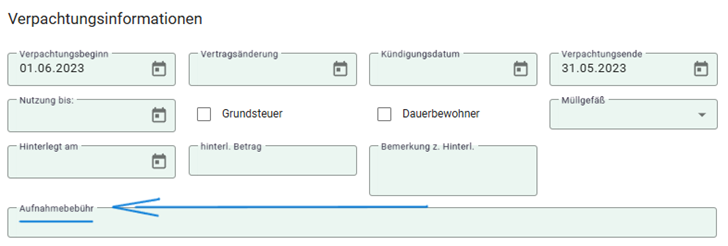
Dynamische Rechnungsposition/Umlage anlegen
Zugang zu den Rechnungspositionen
- Öffnen Sie in der linken Seitenleiste den Bereich Rechnungen.
- Klicken Sie auf Rechnungsposition/Umlagen.
Neue Rechnungsposition/Umlage erstellen
- Klicken Sie oben rechts auf den Button Erstellen.
- Es öffnet sich das Eingabefeld für eine neue Rechnungsposition.
Beispiel: Aufnahmegebühr
Tragen Sie die Rechnungsposition wie folgt ein:
- Text: Aufnahmegebühr
- Parzelle: Dieses Feld auswählen, da die Aufnahmegebühr in der Parzelle erscheinen soll.
- Aktiv in Rechnungsvorgabe: Die passende Rechnung auswählen, in diesem Beispiel die Jahresrechnung.
- Typ: Voller Betrag
- Betrag: zum Beispiel 50 Euro

Nach Zusatzfeld filtern- Rechnungsposition
Dieser Schritt ist besonders wichtig.
- Klicken Sie auf Filtern nach Zusatzfeld.
- Danach erscheint das Feld Zusatzfeld.
- Wählen Sie dort Aufnahmegebühr aus.
- Im Feld Vergleich tragen Sie == ein.
- Im Feld Inhalt tragen Sie 1 ein.

Rechnungsabschnitt und Konto auswählen
- Im Feld Rechnungsabschnitt wählen Sie die Rubrik aus, unter der die Rechnungsposition auf der Rechnung erscheinen soll.
- Beispiele für Rechnungsabschnitte sind Pachten/Gebühren, Umlagen oder Wasserverbrauch.
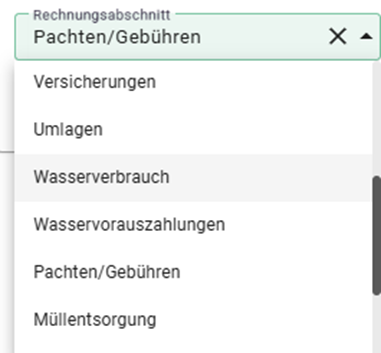
- Im Feld Konto wählen Sie das passende Konto aus.
- Sie können das Konto entweder mit der Maus anklicken oder die ersten Buchstaben eingeben und dann auf Suchen klicken.
- Klicken Sie zum Schluss auf Speichern, damit die Angaben im Parzellenstammsatz hinterlegt werden.

Tarif erstellen
Navigation
- Klicken Sie oben rechts auf das Zahnrad-Symbol.
- In der linken Seitenleiste wählen Sie Abrechnung.
- Klicken Sie anschließend auf Tarife.
Neuen Tarif anlegen
Beispiel: Aufnahmegebühr
- Klicken Sie oben rechts auf den Button Erstellen.
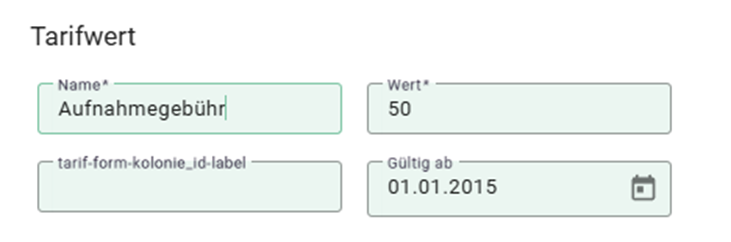
- Geben Sie den Namen des Tarifs ein, zum Beispiel Aufnahmegebühr.
- Tragen Sie anschließend den gewünschten Wert ein, zum Beispiel 50.
- Der Tarif bestimmt den Betrag, der später für diese Position verwendet wird.
- Klicken Sie danach auf Speichern.
Wichtiger Hinweis
- Damit die Aufnahmegebühr später korrekt auf der Rechnung erscheint, müssen Sie im Stammsatz der jeweiligen Person oder Parzelle das Zusatzfeld Aufnahmegebühr mit einer 1 befüllen.
- Nur wenn diese Verknüpfung gesetzt ist, erkennt das Programm den Eintrag korrekt und übernimmt den hinterlegten Betrag von 50 Euro auf die Rechnung.
- Ohne diese Verknüpfung kann die Aufnahmegebühr nicht automatisch zugewiesen werden.
Vorschau der Rechnungen
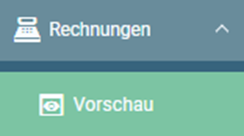

- Gehen Sie zu Rechnungen.
- Öffnen Sie den Unterpunkt Vorschau.
- Dort können Sie prüfen, ob die Rechnungsposition korrekt auf der Rechnung angezeigt wird.