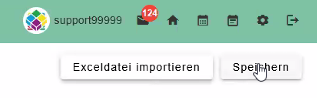
- Mit dem Excel-Export können Sie die alten und neuen Zählerstände direkt in einer Excel-Tabelle eintragen und anschließend wieder in KleingartenEasy importieren.
So erstellen Sie den Excel-Export:
Verbrauch -> Zählerstände
- Klicken Sie oben rechts auf die „drei Punkte“.
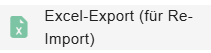
- Wählen Sie dort Excel-Export (für Re-import).

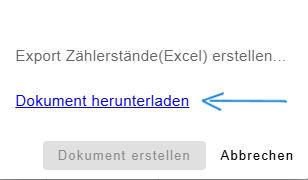
- Klicken Sie auf „Dokument erstellen“.
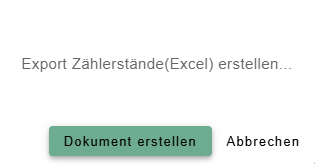
Hinweis
- Die Erstellung des Dokuments dauert einen Moment. Bitte haben Sie etwas Geduld, bis der Vorgang abgeschlossen ist.
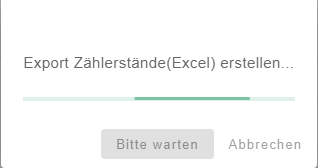
- Sobald das Dokument fertig ist, erscheint die Schaltfläche „Dokument herunterladen“.
- Klicken Sie darauf.
Excel-Datei bearbeiten
- Öffnen Sie die heruntergeladene Excel-Datei.
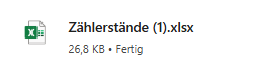
- Klicken Sie oben auf „Bearbeitung aktivieren“.
- Passen Sie bei Bedarf die Spaltenbreiten an, damit die Tabelle übersichtlicher dargestellt wird.

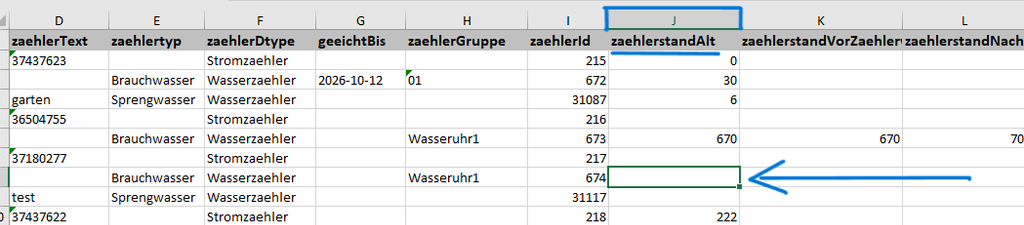
In der Excel-Datei können Sie nun die Daten bearbeiten oder ergänzen.
- Als Beispiel, können Sie in der Spalte „Zählerstand Alt“ den bisherigen Zählerstand und in der Spalte „Zählerstand Neu“ den aktuellen Zählerstand eintragen.
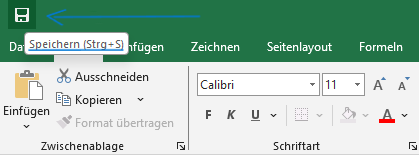
- Wenn Sie alle gewünschten Änderungen vorgenommen haben, „speichern“ Sie die Excel-Datei (oben links).
- Um Excel zu schließen, klicken Sie oben rechts auf das „rote X“.
Excel-Datei importieren
- Klicken Sie nun erneut oben rechts auf die „drei Punkte“.
- Wählen Sie „Excel-Datei importieren“.
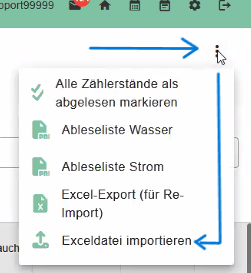

- Es öffnet sich ein Fenster zur Dateiauswahl.
- Suchen Sie die zuvor gespeicherte Excel-Datei, zum Beispiel im Ordner Downloads.
- Wählen Sie die Datei aus und klicken Sie auf „Öffnen“.
- Die Datei wird eingelesen.
- Die Erstellung des Dokuments dauert einen Moment.
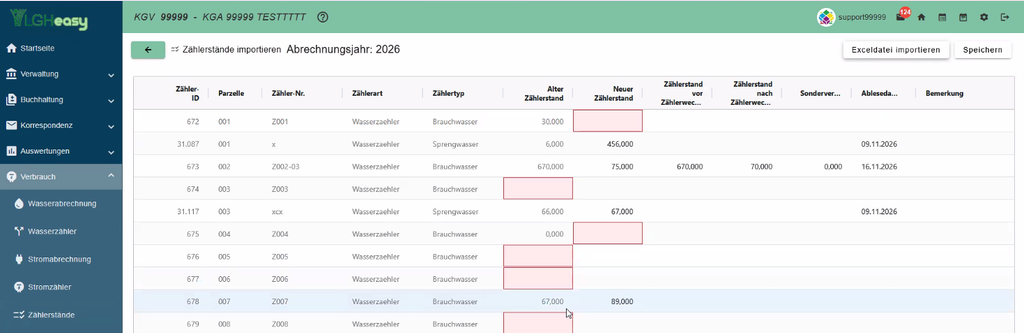
Es erscheint eine neue Maske, mit den von Ihnen eingetragenen Daten.
- Der Inhalt der Datei wird nach dem Hochladen geprüft und Ihnen zunächst angezeigt.
- Sie können einzelne Daten manuell korrigieren.
Fehlende Zählerstände erkennen
- Nach dem Import prüft das Programm, ob alle erforderlichen Zählerstände eingetragen wurden.
- Fehlende Werte werden in „roten Feldern“ angezeigt.
- So erkennen Sie direkt, bei welchen Datensätzen noch Angaben fehlen.
- In der letzten Spalte werden gegebenenfalls zusätzliche Hinweise zu den einzelnen Datensätzen angezeigt (Fehlermeldung)
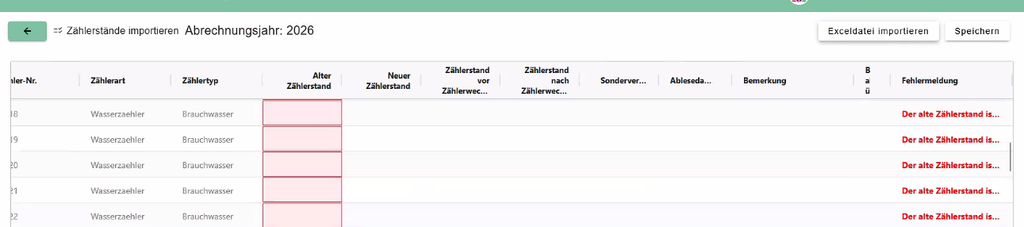
- Kontrollieren Sie die angezeigten Angaben und ergänzen Sie fehlende Zählerstände.
Zählerstände speichern
- Wenn alle Angaben vollständig sind, klicken Sie oben rechts auf den Button „Speichern“.
- Die importierten Zählerstände werden damit im Programm hinterlegt.