• Datenschutz
  • Impressum
  • Kontakt

Rechnungslegung

18
  • Rechnung stornieren und neu erstellen. Neue Version
  • Rechnungsvorschau. Neue Version
  • SEPA-Lastschrift: Ablauf. Neue Version
  • Rechnungsausgleich durchführen (Zahlungen einer Rechnung zuordnen). Neue Version
  • Rechnungslauf mit Verbrauch durchführen – inklusive möglicher Fehlerquellen
  • Rechnungen auf Personen- oder Parzellenebene. Neue Version!
  • Rechnungspositionen (Umlage), Tarif & Zusatzeintrag anlegen. Neue Version
  • Rechnungen auf Parzellen- oder Personenebene. Neue Version
  • Rechnungen stellen – Vorschau. Neue Version
  • Gestellte Rechnungen + Sepa-Lastschriftlauf. Neue Version
  • Rechnungspositionen (Umlagen). Neue Version
  • Rechnungsläufe- Neu: Rechnungen als E-Mail versenden. Neue Version
  • Ratenvereinbarungen. Neue Version!
  • SEPA-Lastschriftläufe. Neue Version
  • SEPA-Lastschriften. Neue Version
  • Einstellungen Rechnungslegung. Neue Version
  • Aufteilung oder Gruppierung der Rechnung anpassen. Neue Version.
  • Ablauf der Rechnungslegung in Easy

KleingartenEasy

18
  • Start mit KleingartenEasy: Was ist beim Wechsel zu beachten?
  • Was ist neu in KleingartenEasy?
  • Erweiterte Such-und Filterfunktion. Neue Version
  • Rechnungslaufvorgaben (Abrechnung). Neue Version
  • E-Mail-Verwaltung – Neue Version
  • Empfängerauswahl. Neue Version
  • Serienbriefe / E-Mails. Neue Version
  • Debitorenkonten -> Buchungen-„Archiv“. Neue Version
  • Debitorenkonten -> „Buchungen“. Neue Version
  • Debitorenkonten -> „Rechnungen“. Neue Version
  • Debitorenkonten. Neue Version
  • Flächenverwaltung in KleingartenEasy
  • Navigation. Neue Version
  • Parzellenstammsatz (Übersicht). Neue Version
  • Rechnungsausgleich durchführen (Zahlungen einer Rechnung zuordnen). Neue Version
  • Benutzerverwaltung und Berechtigungen. Neue Version
  • SEPA-Lastschrift: Ablauf. Neue Version
  • Foto/Avatar einfügen. Neue Version

BegehungEasy

2
  • Begehungs-App – Einrichtung und Nutzung. Neue Version
  • Begehungs-Anwendung auf dem Smartphone oder Tablet installieren

Buchhaltung

10
  • Achtung bei Buchungskorrekturen: Bitte keine manuellen Gegenbuchungen verwenden!
  • Journal-> Buchungsjournal -> „Archiv“. Neue Version
  • Kontenplan. Neue Version
  • Buchungen „Archiv“ – Personen
  • Buchungen im Personenstammsatz. Neue Version
  • Debitorenkonten -> „Rechnungen“. Neue Version
  • Journal/ Buchungsjournal. Neue Version
  • Debitorenkonten. Neue Version
  • Direktbuchung (Sofortbuchung). Neue Version
  • Stapelbuchung ->Buchungsarten. Neue Version

Wasserabrechnung / Stromabrechnung

6
  • Zählerverwaltung: Korrekturen, virtueller Zählerwechsel und Ableselisten/Hebelisten. Neue Version
  • Export Zählerstände (Excel) erstellen. Neue Version
  • Zählerstände sind ausgegraut. Wie kann ich sie eintragen? Neue Version
  • Mehrere Buchungs- Abrechnungsjahre verwalten. Neue Version
  • Wasserzähler
  • Rechnungslauf mit Verbrauch durchführen – inklusive möglicher Fehlerquellen

Stammdaten

40
  • Was ist neu in KleingartenEasy?
  • Parzellennummer ändern. Neue Version
  • Jahresabschluss! Neue Version
  • Journal-> Buchungsjournal -> „Archiv“. Neue Version
  • Bewerber -> Briefe. Neue Version
  • Bewerber -> E-Mails. Neue Version
  • Bewerber – Unterlagen. Neue Version
  • Bewerber -> Angebotene Parzellen. Neue Version
  • Bewerberdaten. Neue Version
  • Personen -> Briefe erstellen. Neue Version
  • E-Mail versenden im Personenstammsatz. Neue Version!
  • Verknüpfte Parzellen in der Personenansicht. Neue Version
  • Wasserzähler im Parzellenstammsatz. Neue Version
  • Stromversorgung im Parzellenstammsatz. Vorankündigung der neuen Version!
  • Versicherungen im Parzellenstammsatz. Neue Version
  • Parzellenverwaltung. Neue Version
  • Übersicht der Vereinsverwaltung. Neue Version
  • Vereinsverwaltung. Neue Version
  • Listen filtern und herunterladen. Neue Version
  • Zusatzeinträge, Tarife, Rechnungspositionen (Umlagen) erstellen. Neue Version
  • E-Mail-Adresse hinterlegen. Neue Version
  • Mitpächter(in) zur Parzelle hinzufügen. Neue Version
  • Formular-Funktion im Stammsatz nutzen. Neue Version
  • E-Mail versenden im Parzellenstammsatz. Neue Version
  • Arbeiten mit mehreren Datensätzen. Neue Version
  • Start- und Schlussrechnung bei Pächterwechsel. Neue Version
  • Briefe erstellen im Parzellenstammsatz. Neue Version
  • Dokumente im Parzellenstammsatz. Neue Version
  • Buchungen im Parzellenstammsatz „ARCHIV“. Neue Version
  • Buchungen im Parzellenstammsatz anzeigen. Neue Version
  • Allgemeine Wiedervorlage. Neue Version
  • Personenverwaltung! Neue Version
  • Bewerberfunktion. –> „VERWEIS“! Neue Version
  • Bewerberfunktion – Anlegen und Verwalten. Neue Version
  • Pächterwechsel. Neue Version
  • Flächen. Neue Version
  • Dokumente im Verein/Bezirk hochladen und verwalten. Neue Version
  • Funktionsträger anlegen. Neue Version
  • Dokumente im Personenstammsatz. Neue Version!
  • Personenstammdaten. Neue Version

Kontenplan

1
  • Kontenplan. Neue Version

Einstellungen

7
  • Erweiterte Such-und Filterfunktion. Neue Version
  • Wichtiger Hinweis: Das Buchhaltungsjahr ist unplausibel
  • Rechnungspositionen (Umlagen), Zusatzeinträge, Zusatzfelder, Tarife erstellen. Neue Version
  • Gruppe erstellen (Berechtigungen)! Neue Version
  • Gruppen-Übersicht (Berechtigung). Neue Version!
  • Benutzerverwaltung und Berechtigungen. Neue Version
  • Foto/Avatar einfügen. Neue Version

Auswertung

1
  • Listen filtern und herunterladen. Neue Version

Mahnung

2
  • Mahnwesen-Mahnläufe
  • Mahnwesen: Mahnungen und Mahnläufe. Neue Version

Begehungs-App

2
  • Begehungs-App – Einrichtung und Nutzung. Neue Version
  • Begehungs-Anwendung auf dem Smartphone oder Tablet installieren

Nebenkostenabrechnung

10
  • Zählerverwaltung: Korrekturen, virtueller Zählerwechsel und Ableselisten/Hebelisten. Neue Version
  • Export Zählerstände (Excel) erstellen. Neue Version
  • Stromabrechnung -> Verweis. Neue Version
  • Müllgefäße. Neue Version
  • Hauptzähler. Neue Version
  • Müllabfuhr -> Verbrauch. Vorankündigung der neuen Version!
  • Zählerstände -> Verbrauch. Neue Version
  • Stromzähler -> Verbrauch. Vorankündigung der neuen Version!
  • Stromabrechnung. Neue Version
  • Wasserabrechnung-Übersicht. Neue Version!
  • Hilfecenter
  • KleingartenEasy (Neue Version)
  • Nebenkostenabrechnung
View Categories

Export Zählerstände (Excel) erstellen. Neue Version

  • Mit dem Excel-Export können Sie die alten und neuen Zählerstände direkt in einer Excel-Tabelle eintragen und anschließend wieder in KleingartenEasy importieren.

So erstellen Sie den Excel-Export:

Verbrauch -> Zählerstände

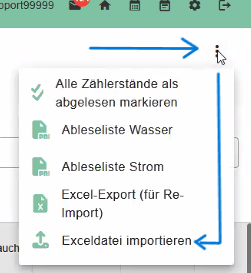
  • Klicken Sie oben rechts auf die „drei Punkte“.
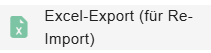
  • Wählen Sie dort Excel-Export (für Re-import).

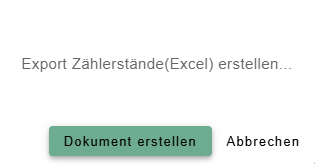
  • Klicken Sie auf „Dokument erstellen“.


Hinweis

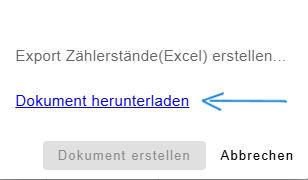
  • Die Erstellung des Dokuments dauert einen Moment. Bitte haben Sie etwas Geduld, bis der Vorgang abgeschlossen ist.
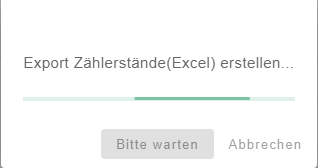
  • Sobald das Dokument fertig ist, erscheint die Schaltfläche „Dokument herunterladen“.
  • Klicken Sie darauf.

Excel-Datei bearbeiten

  • Öffnen Sie die heruntergeladene Excel-Datei.
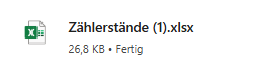
  • Klicken Sie oben auf „Bearbeitung aktivieren“.
  • Passen Sie bei Bedarf die Spaltenbreiten an, damit die Tabelle übersichtlicher dargestellt wird.

In der Excel-Datei können Sie nun die Daten bearbeiten oder ergänzen.

  • Als Beispiel, können Sie in der Spalte „Zählerstand Alt“ den bisherigen Zählerstand und in der Spalte „Zählerstand Neu“ den aktuellen Zählerstand eintragen.
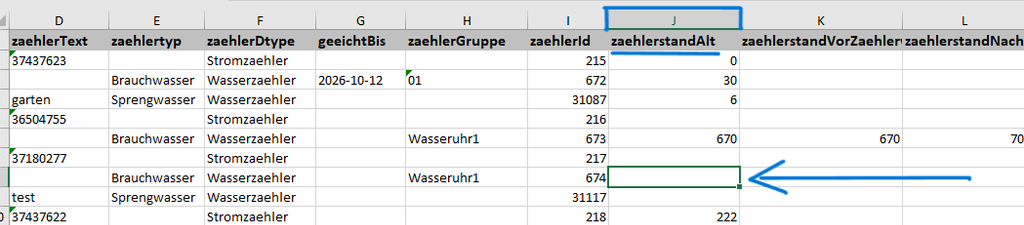
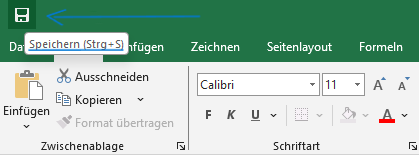
  • Wenn Sie alle gewünschten Änderungen vorgenommen haben, „speichern“ Sie die Excel-Datei (oben links).
  • Um Excel zu schließen, klicken Sie oben rechts auf das „rote X“.

Excel-Datei importieren

  • Klicken Sie nun erneut oben rechts auf die „drei Punkte“.
  • Wählen Sie „Excel-Datei importieren“.

  • Es öffnet sich ein Fenster zur Dateiauswahl.
  • Suchen Sie die zuvor gespeicherte Excel-Datei, zum Beispiel im Ordner Downloads.
  • Wählen Sie die Datei aus und klicken Sie auf „Öffnen“.
  • Die Datei wird eingelesen.
  • Die Erstellung des Dokuments dauert einen Moment.

Es erscheint eine neue Maske, mit den von Ihnen eingetragenen Daten.

  • Der Inhalt der Datei wird nach dem Hochladen geprüft und Ihnen zunächst angezeigt.
  • Sie können einzelne Daten manuell korrigieren.
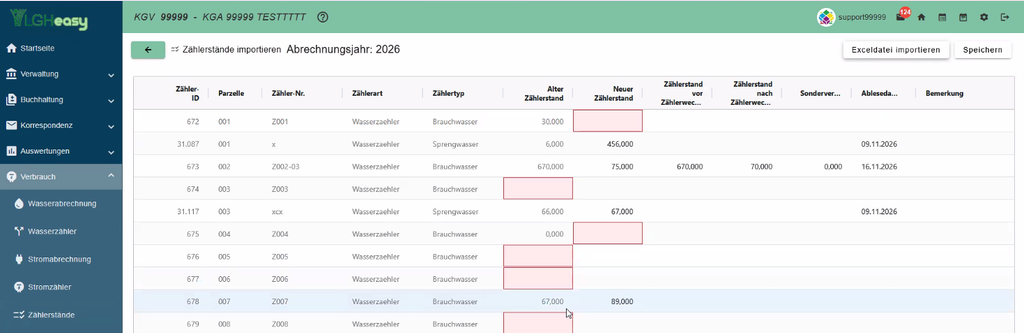
Fehlende Zählerstände erkennen

  • Nach dem Import prüft das Programm, ob alle erforderlichen Zählerstände eingetragen wurden.
  • Fehlende Werte werden in „roten Feldern“ angezeigt.
  • So erkennen Sie direkt, bei welchen Datensätzen noch Angaben fehlen.
  • In der letzten Spalte werden gegebenenfalls zusätzliche Hinweise zu den einzelnen Datensätzen angezeigt (Fehlermeldung)
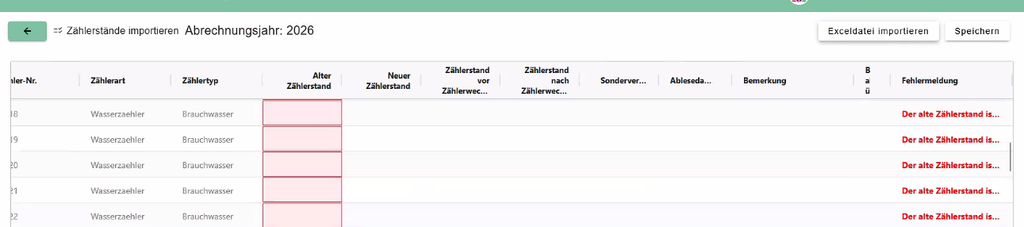
  • Kontrollieren Sie die angezeigten Angaben und ergänzen Sie fehlende Zählerstände.

Zählerstände speichern

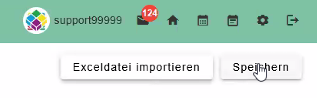
  • Wenn alle Angaben vollständig sind, klicken Sie oben rechts auf den Button „Speichern“.
  • Die importierten Zählerstände werden damit im Programm hinterlegt.
Excel-Export, Zählerstände importieren
Zählerverwaltung: Korrekturen, virtueller Zählerwechsel und Ableselisten/Hebelisten. Neue VersionStromabrechnung -> Verweis. Neue Version
  • Datenschutz
  • Impressum
  • Kontakt
© 2026 IT-conomic. Alle Rechte vorbehalten.
cross