• Datenschutz
  • Impressum
  • Kontakt

Rechnungslegung

18
  • Rechnung stornieren und neu erstellen. Neue Version
  • Rechnungsvorschau. Neue Version
  • SEPA-Lastschrift: Ablauf. Neue Version
  • Rechnungsausgleich durchführen (Zahlungen einer Rechnung zuordnen). Neue Version
  • Rechnungslauf mit Verbrauch durchführen – inklusive möglicher Fehlerquellen
  • Rechnungen auf Personen- oder Parzellenebene. Neue Version!
  • Rechnungspositionen (Umlage), Tarif & Zusatzeintrag anlegen. Neue Version
  • Rechnungen auf Parzellen- oder Personenebene. Neue Version
  • Rechnungen stellen – Vorschau. Neue Version
  • Gestellte Rechnungen + Sepa-Lastschriftlauf. Neue Version
  • Rechnungspositionen (Umlagen). Neue Version
  • Rechnungsläufe- Neu: Rechnungen als E-Mail versenden. Neue Version
  • Ratenvereinbarungen. Neue Version!
  • SEPA-Lastschriftläufe. Neue Version
  • SEPA-Lastschriften. Neue Version
  • Einstellungen Rechnungslegung. Neue Version
  • Aufteilung oder Gruppierung der Rechnung anpassen. Neue Version.
  • Ablauf der Rechnungslegung in Easy

KleingartenEasy

18
  • Start mit KleingartenEasy: Was ist beim Wechsel zu beachten?
  • Was ist neu in KleingartenEasy?
  • Erweiterte Such-und Filterfunktion. Neue Version
  • Rechnungslaufvorgaben (Abrechnung). Neue Version
  • E-Mail-Verwaltung – Neue Version
  • Empfängerauswahl. Neue Version
  • Serienbriefe / E-Mails. Neue Version
  • Debitorenkonten -> Buchungen-„Archiv“. Neue Version
  • Debitorenkonten -> „Buchungen“. Neue Version
  • Debitorenkonten -> „Rechnungen“. Neue Version
  • Debitorenkonten. Neue Version
  • Flächenverwaltung in KleingartenEasy
  • Navigation. Neue Version
  • Parzellenstammsatz (Übersicht). Neue Version
  • Rechnungsausgleich durchführen (Zahlungen einer Rechnung zuordnen). Neue Version
  • Benutzerverwaltung und Berechtigungen. Neue Version
  • SEPA-Lastschrift: Ablauf. Neue Version
  • Foto/Avatar einfügen. Neue Version

BegehungEasy

2
  • Begehungs-App – Einrichtung und Nutzung. Neue Version
  • Begehungs-Anwendung auf dem Smartphone oder Tablet installieren

Buchhaltung

10
  • Achtung bei Buchungskorrekturen: Bitte keine manuellen Gegenbuchungen verwenden!
  • Journal-> Buchungsjournal -> „Archiv“. Neue Version
  • Kontenplan. Neue Version
  • Buchungen „Archiv“ – Personen
  • Buchungen im Personenstammsatz. Neue Version
  • Debitorenkonten -> „Rechnungen“. Neue Version
  • Journal/ Buchungsjournal. Neue Version
  • Debitorenkonten. Neue Version
  • Direktbuchung (Sofortbuchung). Neue Version
  • Stapelbuchung ->Buchungsarten. Neue Version

Wasserabrechnung / Stromabrechnung

6
  • Zählerverwaltung: Korrekturen, virtueller Zählerwechsel und Ableselisten/Hebelisten. Neue Version
  • Export Zählerstände (Excel) erstellen. Neue Version
  • Zählerstände sind ausgegraut. Wie kann ich sie eintragen? Neue Version
  • Mehrere Buchungs- Abrechnungsjahre verwalten. Neue Version
  • Wasserzähler
  • Rechnungslauf mit Verbrauch durchführen – inklusive möglicher Fehlerquellen

Stammdaten

40
  • Was ist neu in KleingartenEasy?
  • Parzellennummer ändern. Neue Version
  • Jahresabschluss! Neue Version
  • Journal-> Buchungsjournal -> „Archiv“. Neue Version
  • Bewerber -> Briefe. Neue Version
  • Bewerber -> E-Mails. Neue Version
  • Bewerber – Unterlagen. Neue Version
  • Bewerber -> Angebotene Parzellen. Neue Version
  • Bewerberdaten. Neue Version
  • Personen -> Briefe erstellen. Neue Version
  • E-Mail versenden im Personenstammsatz. Neue Version!
  • Verknüpfte Parzellen in der Personenansicht. Neue Version
  • Wasserzähler im Parzellenstammsatz. Neue Version
  • Stromversorgung im Parzellenstammsatz. Vorankündigung der neuen Version!
  • Versicherungen im Parzellenstammsatz. Neue Version
  • Parzellenverwaltung. Neue Version
  • Übersicht der Vereinsverwaltung. Neue Version
  • Vereinsverwaltung. Neue Version
  • Listen filtern und herunterladen. Neue Version
  • Zusatzeinträge, Tarife, Rechnungspositionen (Umlagen) erstellen. Neue Version
  • E-Mail-Adresse hinterlegen. Neue Version
  • Mitpächter(in) zur Parzelle hinzufügen. Neue Version
  • Formular-Funktion im Stammsatz nutzen. Neue Version
  • E-Mail versenden im Parzellenstammsatz. Neue Version
  • Arbeiten mit mehreren Datensätzen. Neue Version
  • Start- und Schlussrechnung bei Pächterwechsel. Neue Version
  • Briefe erstellen im Parzellenstammsatz. Neue Version
  • Dokumente im Parzellenstammsatz. Neue Version
  • Buchungen im Parzellenstammsatz „ARCHIV“. Neue Version
  • Buchungen im Parzellenstammsatz anzeigen. Neue Version
  • Allgemeine Wiedervorlage. Neue Version
  • Personenverwaltung! Neue Version
  • Bewerberfunktion. –> „VERWEIS“! Neue Version
  • Bewerberfunktion – Anlegen und Verwalten. Neue Version
  • Pächterwechsel. Neue Version
  • Flächen. Neue Version
  • Dokumente im Verein/Bezirk hochladen und verwalten. Neue Version
  • Funktionsträger anlegen. Neue Version
  • Dokumente im Personenstammsatz. Neue Version!
  • Personenstammdaten. Neue Version

Kontenplan

1
  • Kontenplan. Neue Version

Einstellungen

7
  • Erweiterte Such-und Filterfunktion. Neue Version
  • Wichtiger Hinweis: Das Buchhaltungsjahr ist unplausibel
  • Rechnungspositionen (Umlagen), Zusatzeinträge, Zusatzfelder, Tarife erstellen. Neue Version
  • Gruppe erstellen (Berechtigungen)! Neue Version
  • Gruppen-Übersicht (Berechtigung). Neue Version!
  • Benutzerverwaltung und Berechtigungen. Neue Version
  • Foto/Avatar einfügen. Neue Version

Auswertung

2
  • Anpassbare Listen erstellen. Neue Version
  • Listen filtern und herunterladen. Neue Version

Mahnung

2
  • Mahnwesen-Mahnläufe
  • Mahnwesen: Mahnungen und Mahnläufe. Neue Version

Begehungs-App

2
  • Begehungs-App – Einrichtung und Nutzung. Neue Version
  • Begehungs-Anwendung auf dem Smartphone oder Tablet installieren

Nebenkostenabrechnung

10
  • Zählerverwaltung: Korrekturen, virtueller Zählerwechsel und Ableselisten/Hebelisten. Neue Version
  • Export Zählerstände (Excel) erstellen. Neue Version
  • Stromabrechnung -> Verweis. Neue Version
  • Müllgefäße. Neue Version
  • Hauptzähler. Neue Version
  • Müllabfuhr -> Verbrauch. Vorankündigung der neuen Version!
  • Zählerstände -> Verbrauch. Neue Version
  • Stromzähler -> Verbrauch. Vorankündigung der neuen Version!
  • Stromabrechnung. Neue Version
  • Wasserabrechnung-Übersicht. Neue Version!
  • Hilfecenter
  • KleingartenEasy (Neue Version)
  • Auswertung
View Categories

Anpassbare Listen erstellen. Neue Version

Parzellen-Excel-Export

  • Unter Auswertungen → Listen finden Sie zwei Listen, die Sie individuell anpassen können.
  • Sie bestimmen selbst, welche Spalten angezeigt werden.
  • So können Sie sich die Daten zusammenstellen, die Sie für Ihre Auswertung oder den Export benötigen.
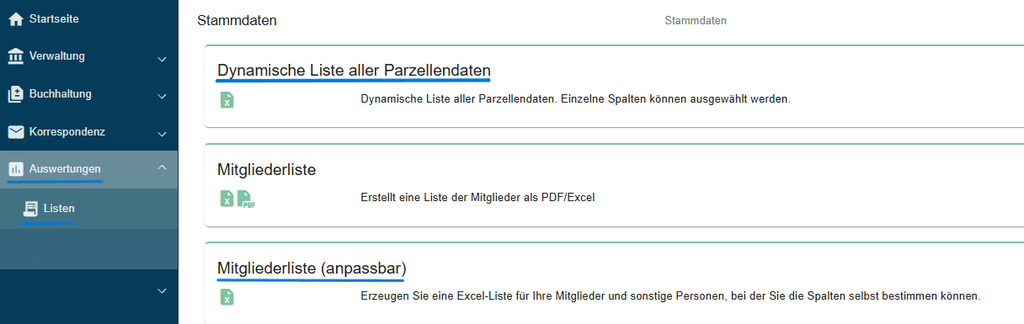
Dynamische Liste aller Parzellendaten

  • Mit der „dynamischen Liste aller Parzellendaten“ können Sie sich eine individuelle Übersicht über Ihre Parzellen erstellen.
  • Dabei wählen Sie selbst aus, welche Informationen/Werte in der Liste angezeigt werden sollen.

Spalten auswählen

  • Öffnen Sie „Dynamische Liste aller Parzellendaten“.
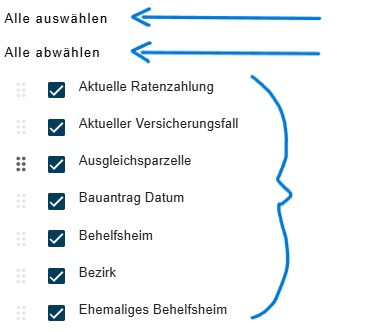
  • Klicken Sie oben rechts auf das Symbol mit den drei Balken, um die Spaltenauswahl zu öffnen.
  • Hier können Sie alle Spalten auswählen oder die Auswahl aufheben.

Wählen Sie die Spalten aus, die Sie in Ihrer Liste benötigen.

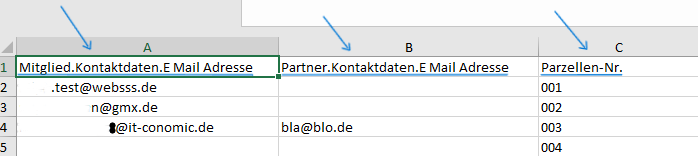
Beispiel:

So können Sie sich eine Liste zusammenstellen, die Sie benötigen.

Liste exportieren

  • Nachdem Sie die gewünschten Spalten ausgewählt haben, können Sie die Liste -> „Dokument herunterladen“ und in Excel weiterverwenden.
Eigene Ansichten speichern

Sie können Ihre zusammengestellte Spaltenauswahl als eigene Ansicht speichern. Dadurch müssen Sie die Auswahl nicht jedes Mal neu vornehmen.
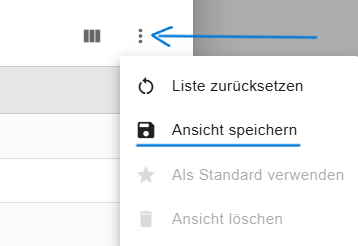
  • Wählen Sie die gewünschten Spalten aus.
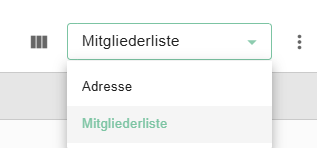
  • Vergeben Sie einen Namen für Ihre Ansicht, beispielsweise „Adresse“.

Beispiel: Adresse
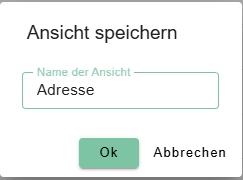
  • Speichern Sie die aktuelle Auswahl als Ansicht mit „OK“

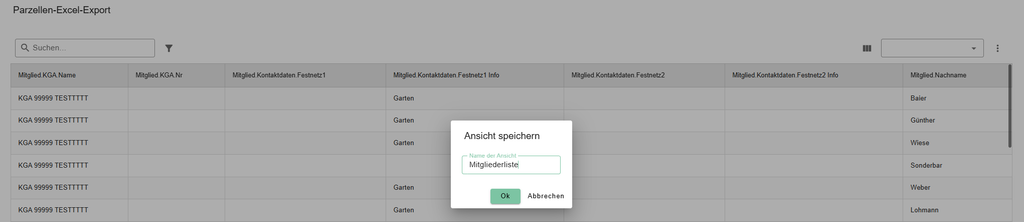
Sie können mehrere Ansichten mit unterschiedlichen Spaltenzusammenstellungen anlegen.

  • Diese können Sie später wieder aufrufen und für Ihren Export verwenden.

Beispiel: Mitgliederliste
Mitgliederliste anpassbar

  • Mit der anpassbaren Mitgliederliste können Sie eine Excel-Liste für Ihre Mitglieder und sonstige Personen erstellen. Auch hier bestimmen Sie selbst, welche Spalten in der Liste enthalten sein sollen.

Spalten auswählen

  • Öffnen Sie Auswertungen und wählen Sie Listen.
  • Öffnen Sie Mitgliederliste anpassbar.
  • Klicken Sie oben rechts auf das Symbol mit den drei Balken, um die Spaltenauswahl zu öffnen.
  • Wählen Sie die gewünschten Spalten aus. Sie können alle Spalten auswählen oder einzelne Spalten aktivieren und deaktivieren.
  • Stellen Sie die Liste nach Ihren Anforderungen zusammen.

Liste exportieren

  • Nachdem Sie die gewünschten Spalten ausgewählt haben, können Sie die Mitgliederliste als Excel-Datei herunterladen und weiterbearbeiten.
  • Auch bei dieser Liste können Sie Ihre individuelle Spaltenauswahl als Ansicht speichern, damit Sie diese bei Bedarf wieder aufrufen können.

Ansichten speichern, Liste exportieren, Listen, Listen erstellen, Spalten auswählen
Listen filtern und herunterladen. Neue VersionListen filtern und herunterladen. Neue Version
  • Datenschutz
  • Impressum
  • Kontakt
© 2026 IT-conomic. Alle Rechte vorbehalten.
cross